
Sticker hiện được ứng dụng rộng rãi trong học tập, thiết kế, kinh doanh, đóng gói sản phẩm và giao tiếp trực tuyến. Nhờ sự phát triển của công cụ thiết kế và AI, việc tạo sticker ngày càng đơn giản, phù hợp cho cả cá nhân lẫn doanh nghiệp.
Từ handmade, thiết kế online đến AI và in ấn chuyên nghiệp, mỗi phương pháp đều có thể áp dụng linh hoạt theo nhu cầu sử dụng. Bài viết dưới đây sẽ tổng hợp 6 cách làm sticker phổ biến và dễ triển khai hiện nay.
>>>Xem thêm:
59+ Mẫu Nhãn Dán Hài Hước, Sticker, Icon Vui Nhộn Độc Đáo
30+ Mẫu Sticker Ngôi Sao, Hình Dán Ngôi Sao Dễ Thương Nhất
99+ Hình Nền Đẹp Màu Xanh Dương, Background Xanh
1. Cách làm sticker handmade bằng tay
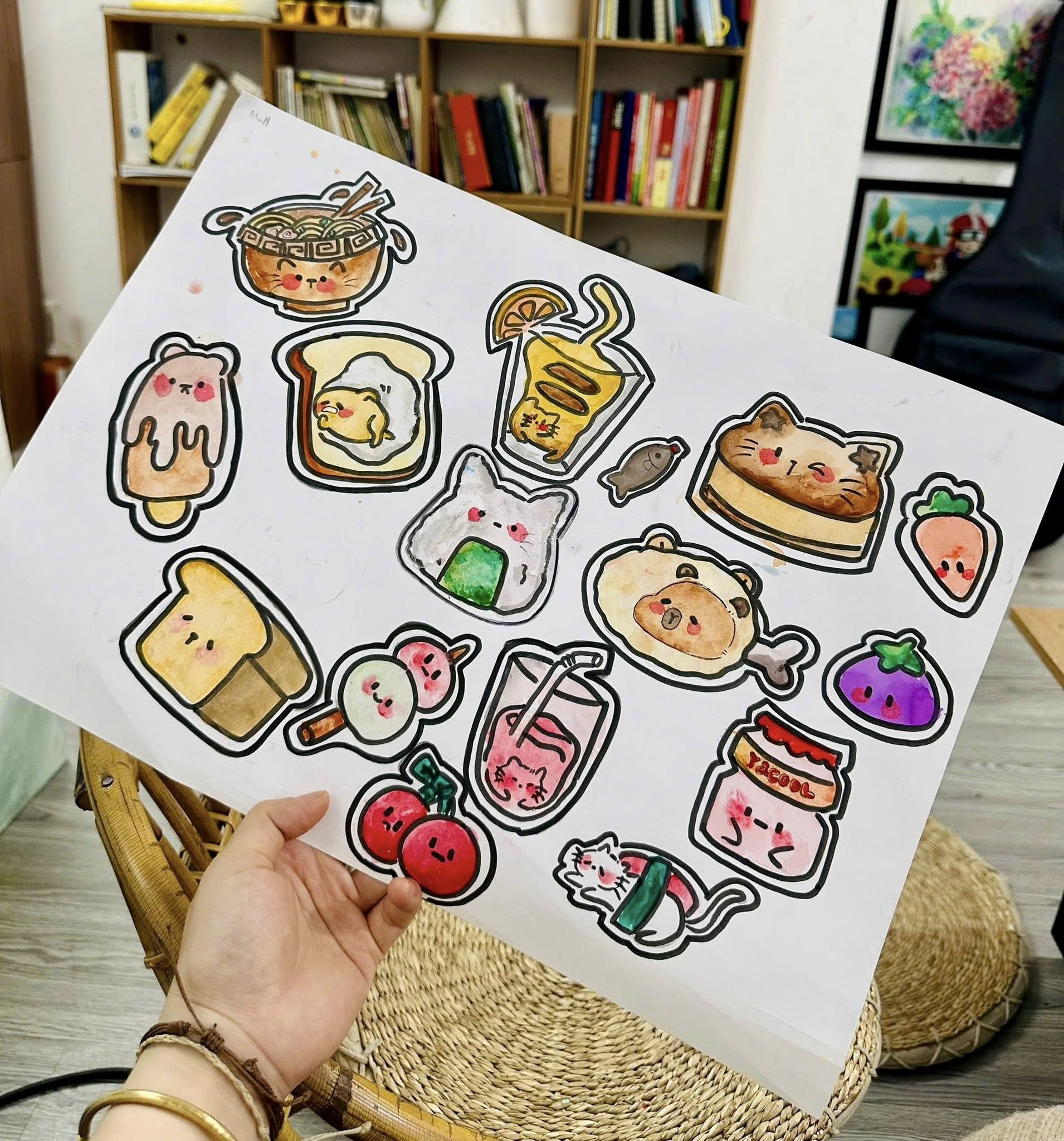
Sticker handmade là kiểu sticker tự làm đơn giản, không cần dùng phần mềm hay thiết bị phức tạp. Chỉ với giấy, bút màu và một chút sáng tạo, bạn đã có thể tạo ra những mẫu sticker cực dễ thương để trang trí sổ tay, laptop hoặc làm nhãn dán cá nhân.
Dụng cụ cần chuẩn bị
- Giấy trắng hoặc giấy sticker
- Bút chì, bút màu, marker
- Kéo
- Băng keo hai mặt hoặc keo dán
- Băng keo trong (nếu muốn chống nước nhẹ)
Các bước làm sticker handmade
Bước 1: Lên ý tưởng sticker
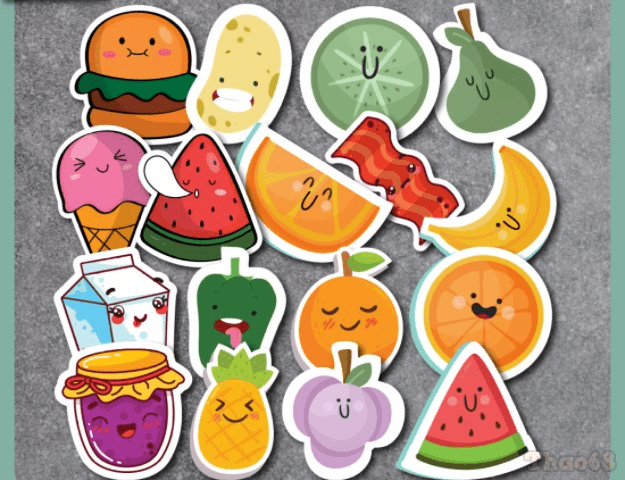
Bạn có thể vẽ:
- Icon cute
- Đồ ăn kawaii
- Chữ trang trí
- Meme mini
- Nhân vật hoạt hình
Nên ưu tiên các hình đơn giản để dễ cắt và đẹp mắt hơn.
Bước 2: Vẽ và tô màu
Dùng bút chì phác thảo trước, sau đó tô màu theo phong cách yêu thích. Có thể dùng tone pastel hoặc màu nổi bật để sticker bắt mắt hơn.
Bước 3: Cắt sticker theo viền
Dùng kéo cắt sát viền hình vẽ để sticker trông chuyên nghiệp và gọn gàng hơn.
Bước 4: Làm lớp dán phía sau
- Dán băng keo hai mặt phía sau sticker
hoặc - Dùng giấy decal để tạo sticker bóc dán tiện lợi
Bước 5: Phủ chống nước (tuỳ chọn)
Bạn có thể dán thêm lớp băng keo trong bên ngoài để sticker bền màu và hạn chế thấm nước.
2. Cách tạo sticker online miễn phí
Nếu không giỏi vẽ tay, bạn vẫn có thể tạo sticker online cực đẹp chỉ với vài thao tác đơn giản. Hiện nay có rất nhiều công cụ hỗ trợ thiết kế sticker miễn phí với sẵn template, icon và hiệu ứng chuyên nghiệp dành cho người mới bắt đầu.
Công cụ tạo sticker online phổ biến
- Canva
 Canva
Canva - Adobe Express
- Adobe Express
- Pixlr
-
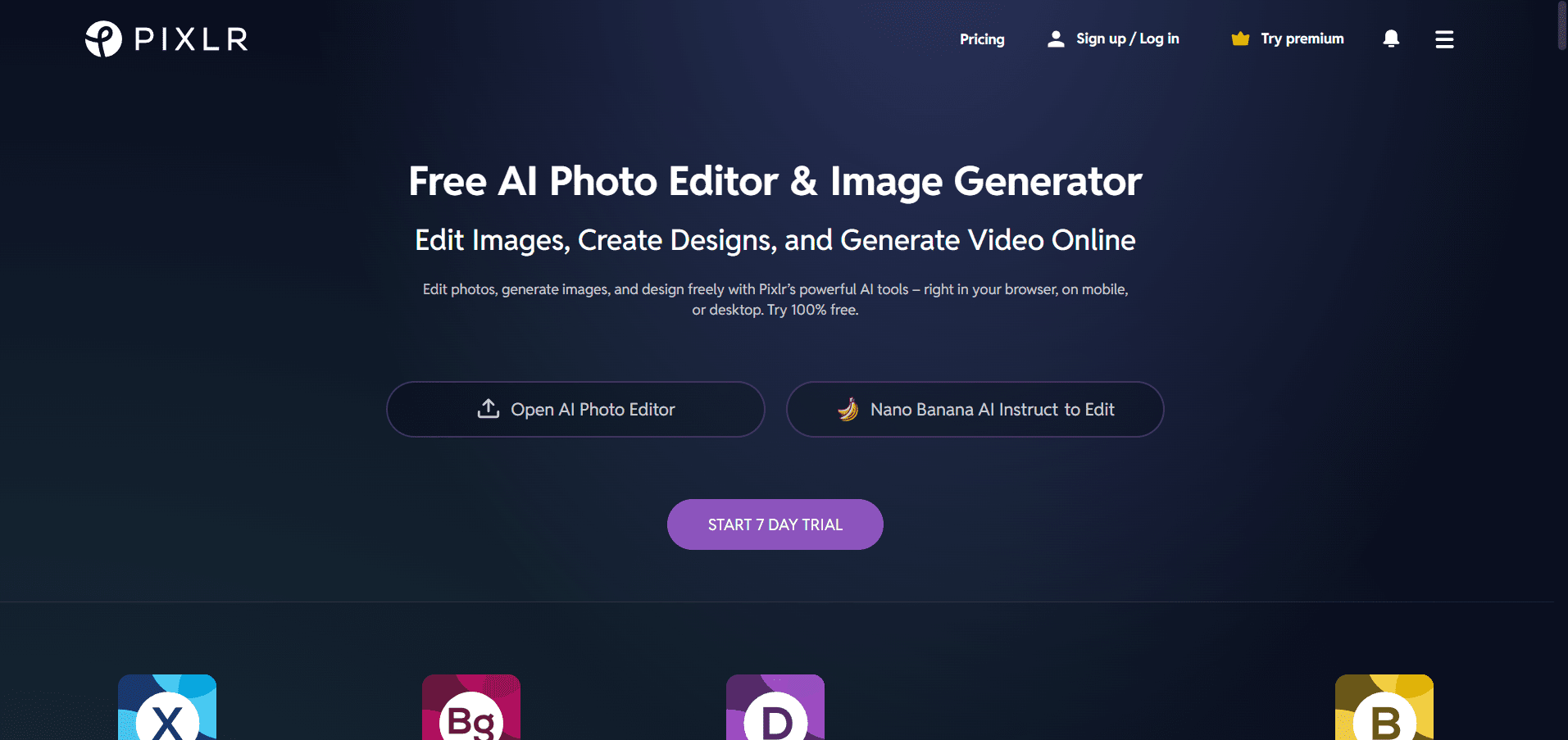
Pixlr
Các bước tạo sticker online
Bước 1: Chọn nền tảng thiết kế
Truy cập website tạo sticker online và đăng nhập tài khoản miễn phí.
Bước 2: Chọn template sticker
Tìm kiếm từ khóa như:
- Cute sticker
- Kawaii sticker
- Meme sticker
- Sticker label
Sau đó chọn mẫu phù hợp để chỉnh sửa.
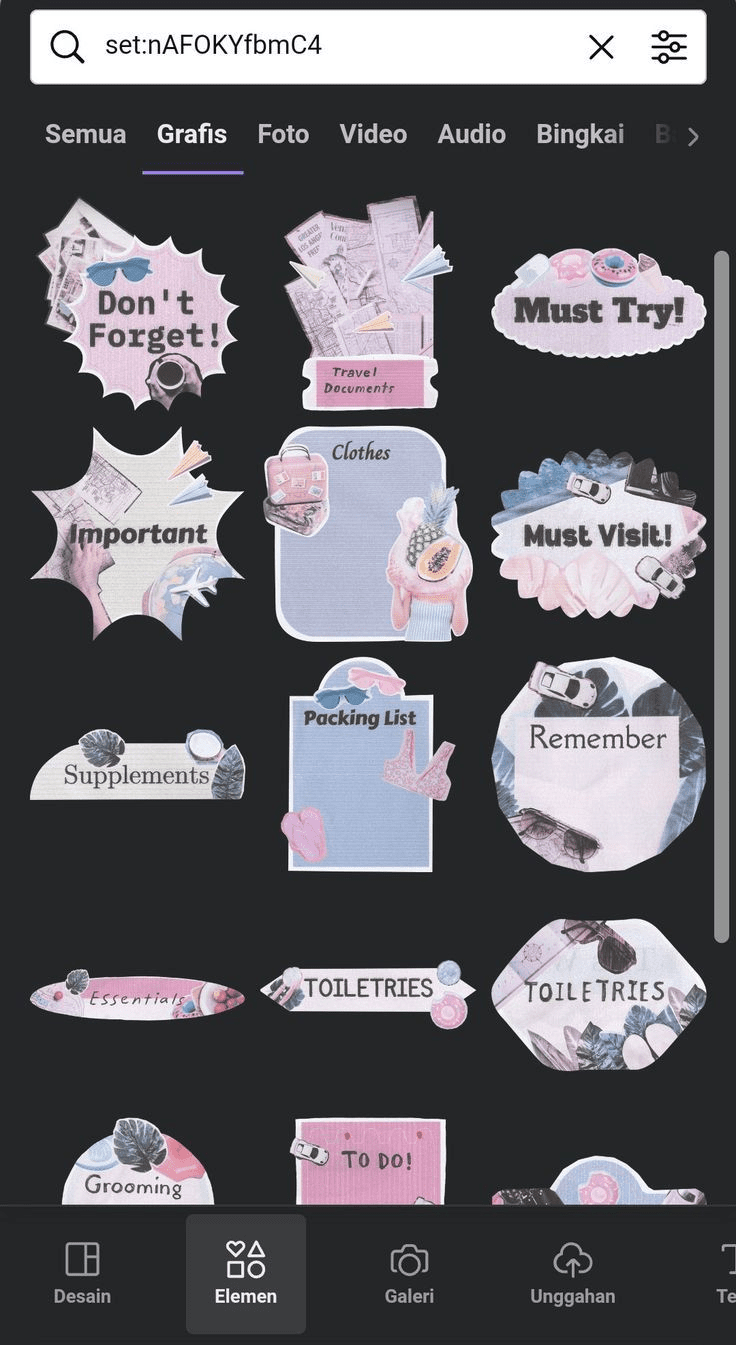
Bước 3: Thêm hình ảnh và nội dung
Bạn có thể:
- Upload ảnh cá nhân
- Thêm icon
- Chèn chữ trang trí
- Đổi màu sắc theo ý thích
Bước 4: Tùy chỉnh sticker
Điều chỉnh:
- Kích thước
- Font chữ
- Hiệu ứng
- Viền sticker
Để sticker nổi bật và chuyên nghiệp hơn.
Bước 5: Tải xuống file sticker
Nên xuất file dưới dạng:
- PNG nền trong suốt
- PDF chất lượng cao nếu muốn in sticker
3. Cách làm sticker bằng AI
Hiện nay, xu hướng sử dụng AI để tạo sticker đang ngày càng phổ biến nhờ sự tiện lợi, nhanh chóng và không yêu cầu kỹ năng thiết kế. Chỉ cần nhập mô tả, AI có thể tự động gợi ý nhiều phong cách sticker khác nhau hoặc tạo ra bộ nhãn dán theo đúng ý tưởng bạn mong muốn. Bạn cũng có thể tải ảnh chân dung của mình lên để AI biến hóa thành nhiều biểu cảm độc đáo như vui, buồn, hài hước, ngạc nhiên hay meme sáng tạo.
Công cụ tạo sticker bằng AI phổ biến
- ChatGPT
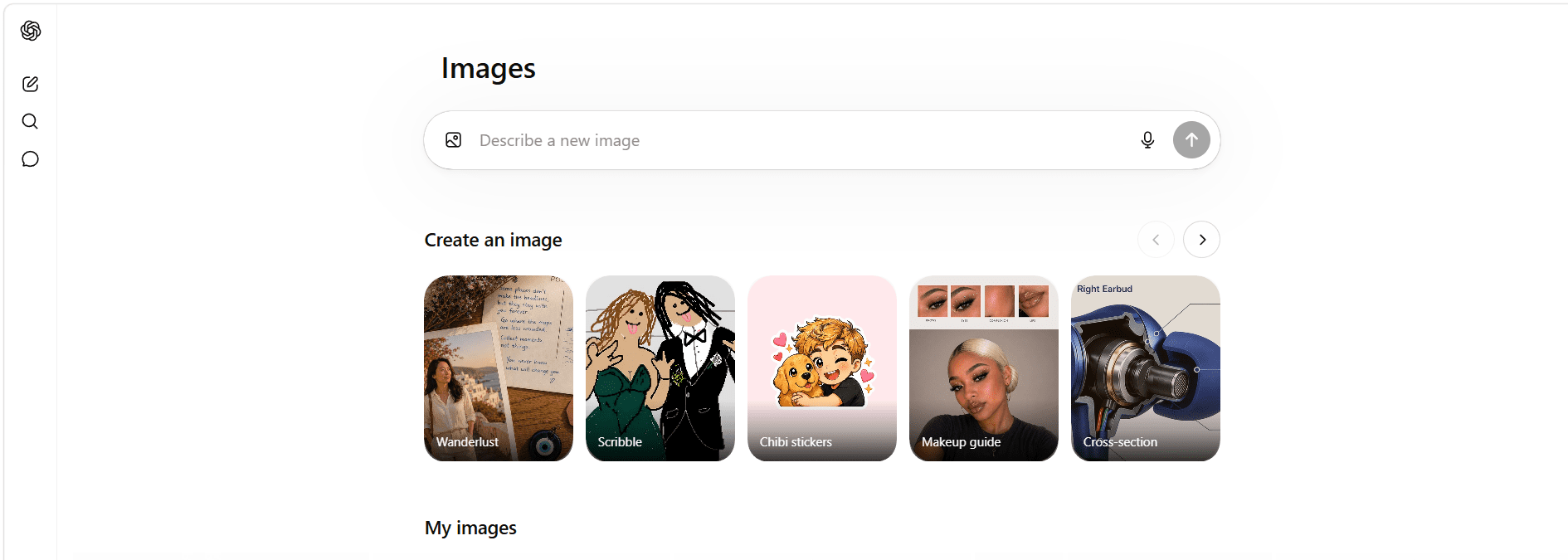
Chat jpt
- Midjourney
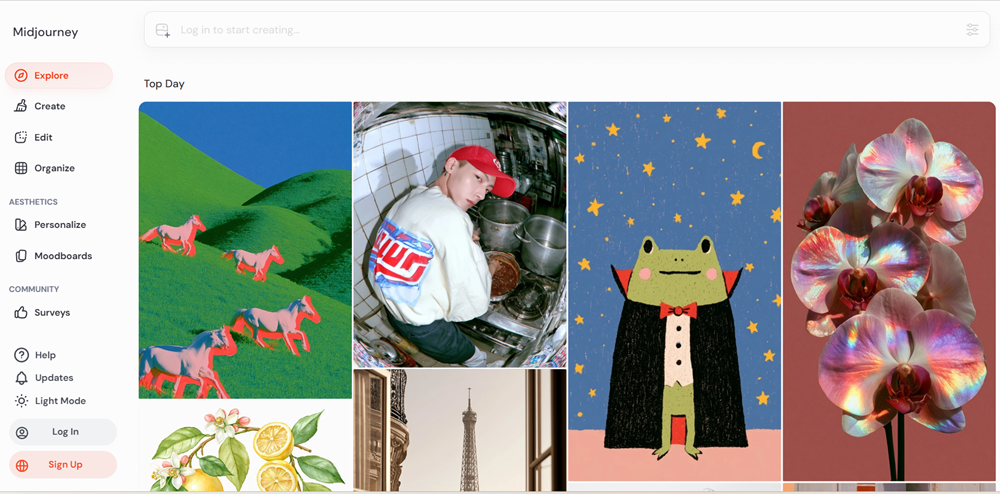
midjourney
- Leonardo AI
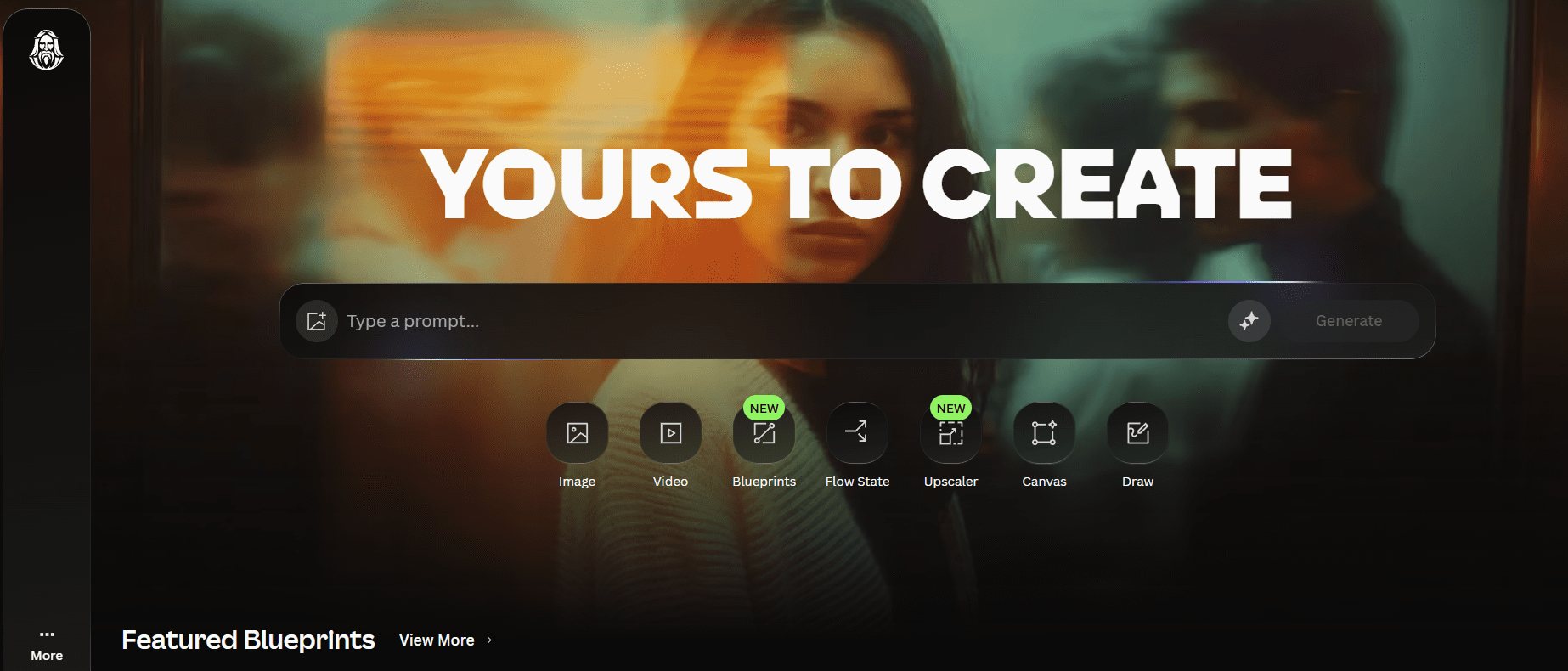
Leonardo AI
- Ideogram
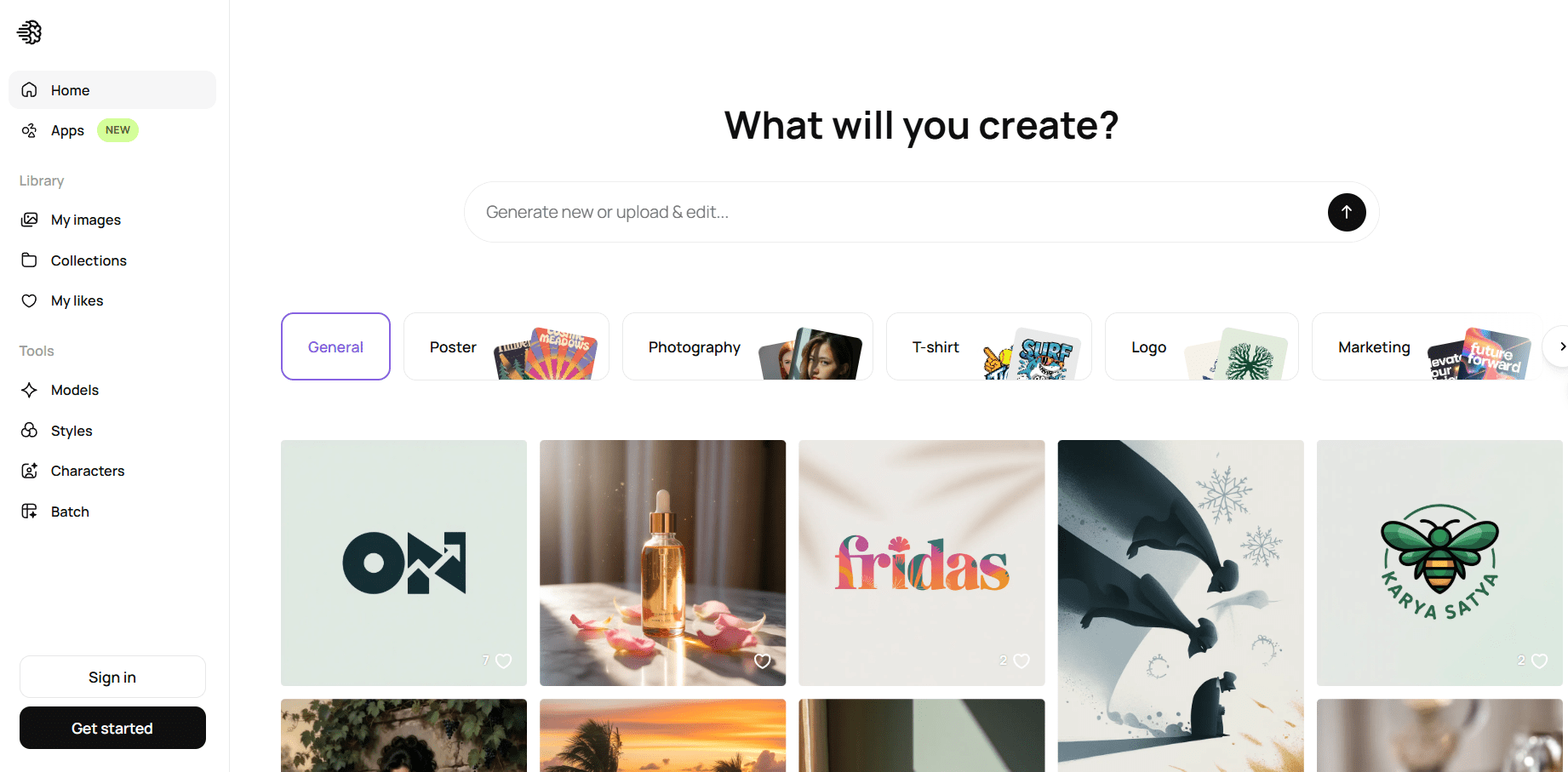
Ideogram
Cách làm sticker bằng AI
Bước 1: Chuẩn bị ảnh hoặc ý tưởng
- Có thể upload ảnh chân dung của bạn
- Hoặc chỉ cần mô tả nhân vật bạn muốn tạo sticker
Bước 2: Sử dụng prompt tạo bộ sticker
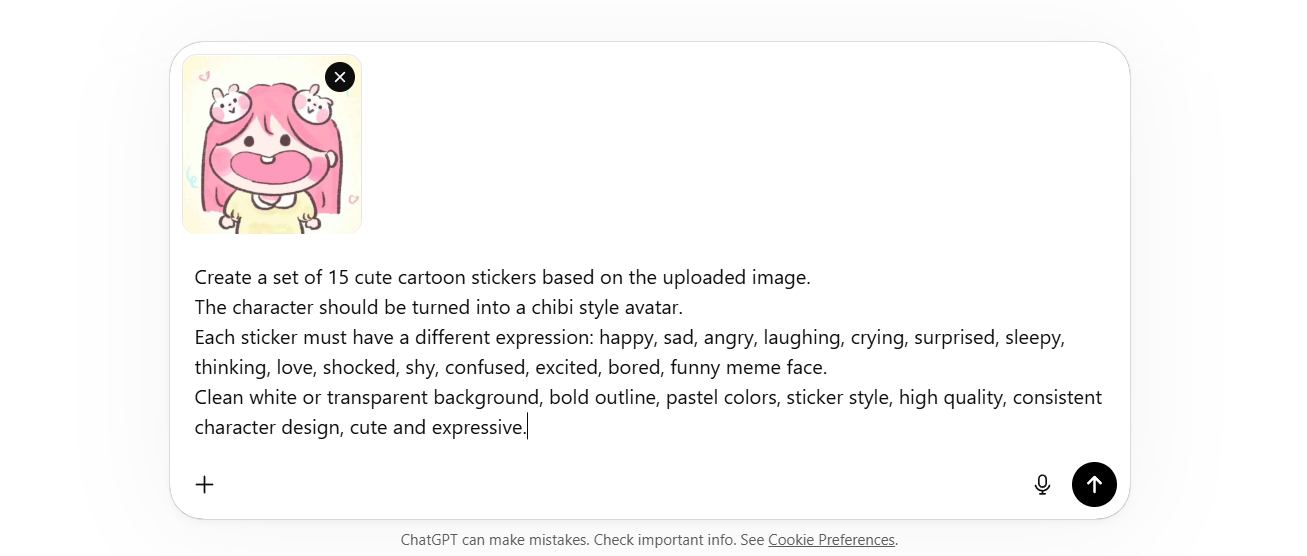
Bạn có thể copy nguyên prompt dưới đây để tạo một bộ ~15 sticker với nhiều biểu cảm khác nhau:
Prompt mẫu:
“Create a set of 15 cute cartoon stickers based on the uploaded image.
The character should be turned into a chibi style avatar.
Each sticker must have a different expression: happy, sad, angry, laughing, crying, surprised, sleepy, thinking, love, shocked, shy, confused, excited, bored, funny meme face.
Clean white or transparent background, bold outline, pastel colors, sticker style, high quality, consistent character design, cute and expressive.”
Bước 3: Tạo hình bằng AI
- Dán prompt vào công cụ AI
- Upload ảnh (nếu có)
- Chờ AI tạo bộ sticker tự động
Bước 4: Chỉnh sửa và tải về
- Chọn bộ sticker ưng ý nhất
- Xóa nền nếu cần
- Tải file PNG để dùng làm sticker chat hoặc in ấn
4. Cách làm sticker bằng app điện thoại
Hiện nay, bạn hoàn toàn có thể tự làm sticker ngay trên điện thoại mà không cần máy tính hay phần mềm phức tạp. Chỉ với vài thao tác đơn giản, các app trên iOS và Android đã hỗ trợ tạo sticker nhanh, tách nền tự động và xuất file dùng cho chat hoặc in ấn. Đây là cách làm sticker rất tiện lợi, phù hợp cho người mới bắt đầu.
Tạo sticker trực tiếp từ album ảnh
Trên iPhone (iOS)
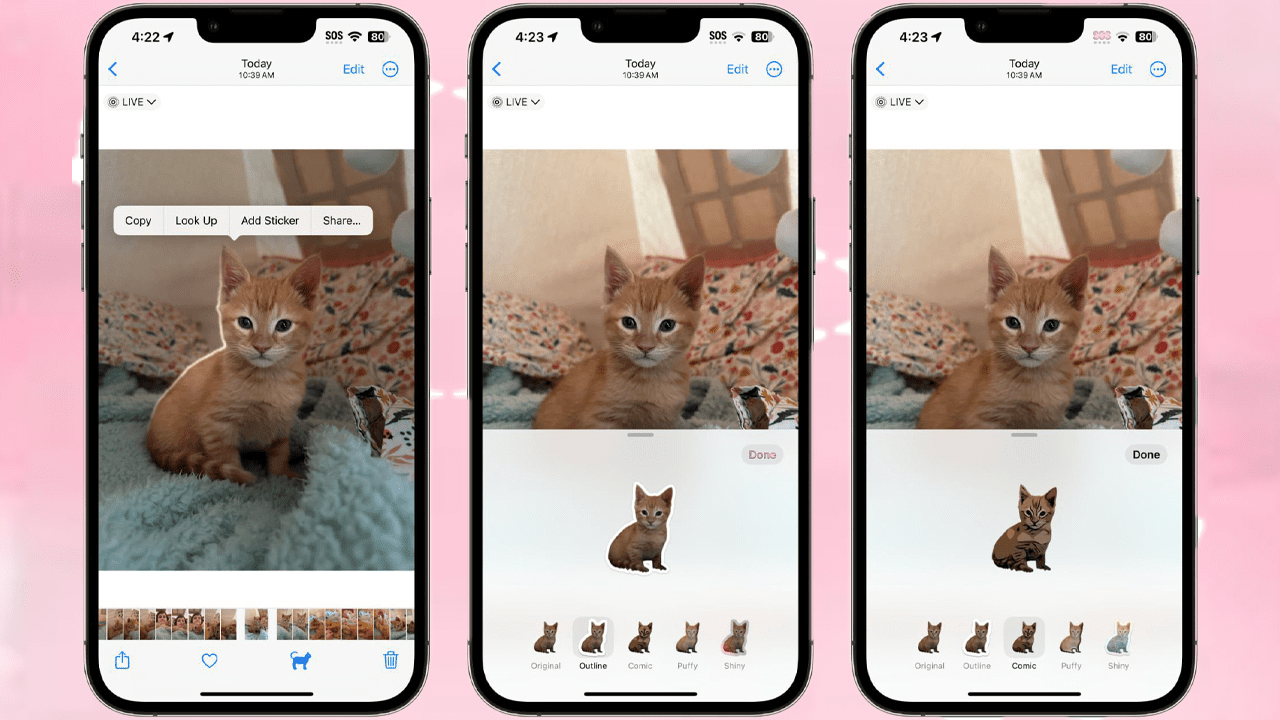
Trên các phiên bản iOS mới, bạn có thể tạo sticker rất nhanh:
- Mở ứng dụng Ảnh (Photos)
- Chọn ảnh có đối tượng rõ ràng (người, thú cưng, đồ vật)
- Nhấn giữ trực tiếp vào đối tượng trong ảnh
- Hệ thống sẽ tự tách nền và cho phép sao chép hoặc tạo sticker
Sau đó bạn có thể dán vào tin nhắn, ghi chú hoặc ứng dụng chat như một sticker.
Trên Android
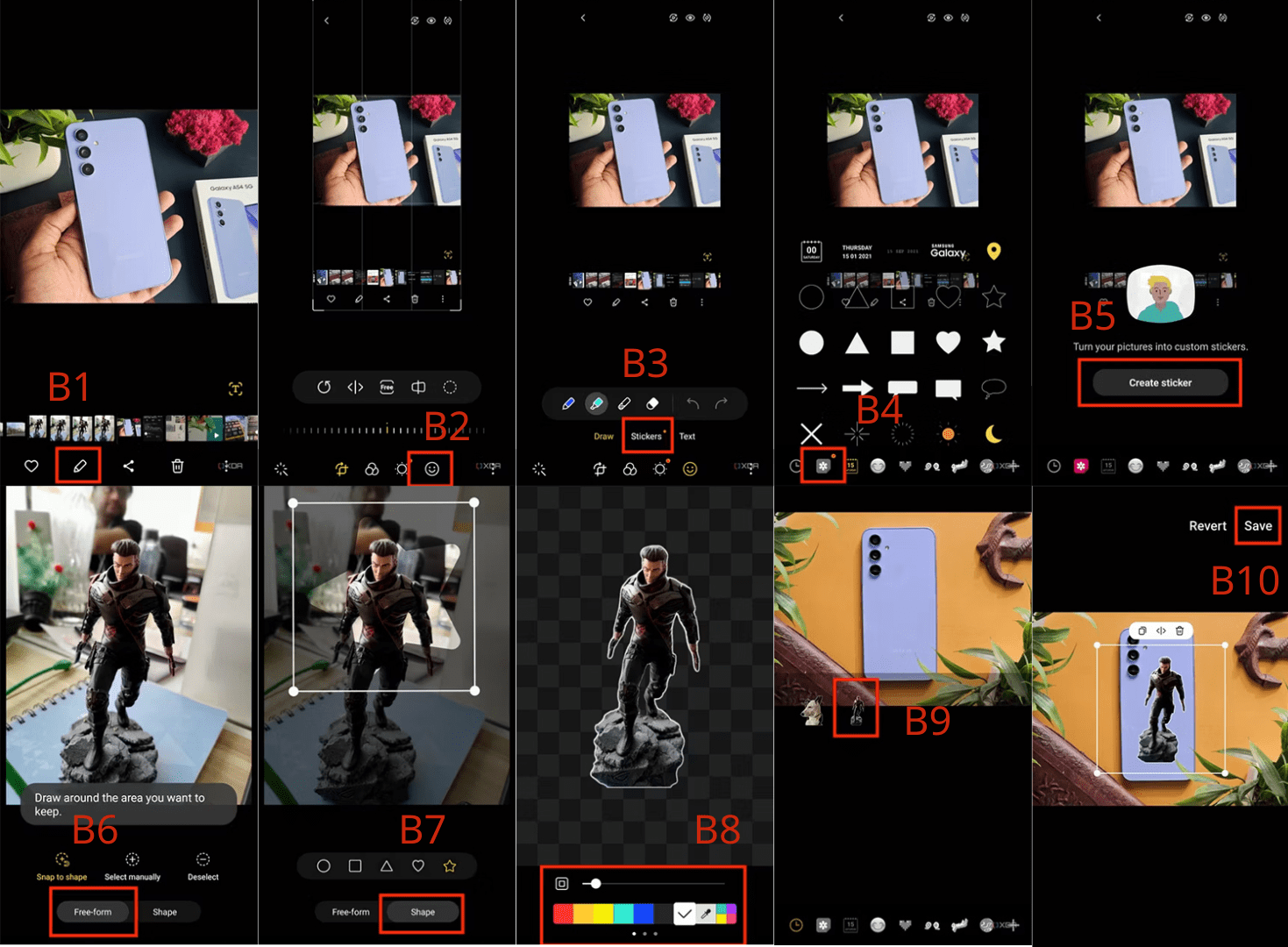
Một số dòng máy Android (Samsung, Google Pixel, hoặc máy có AI chỉnh ảnh) cũng hỗ trợ:
- Mở ảnh trong thư viện
- Nhấn giữ vào đối tượng (nếu máy hỗ trợ)
- Hoặc dùng tính năng “tách nền / cut out”
- Lưu lại ảnh đã tách nền để dùng như sticker
Cách này rất nhanh, phù hợp để tạo sticker cá nhân hoặc sticker meme đơn giản.
Các App tạo sticker phổ biến
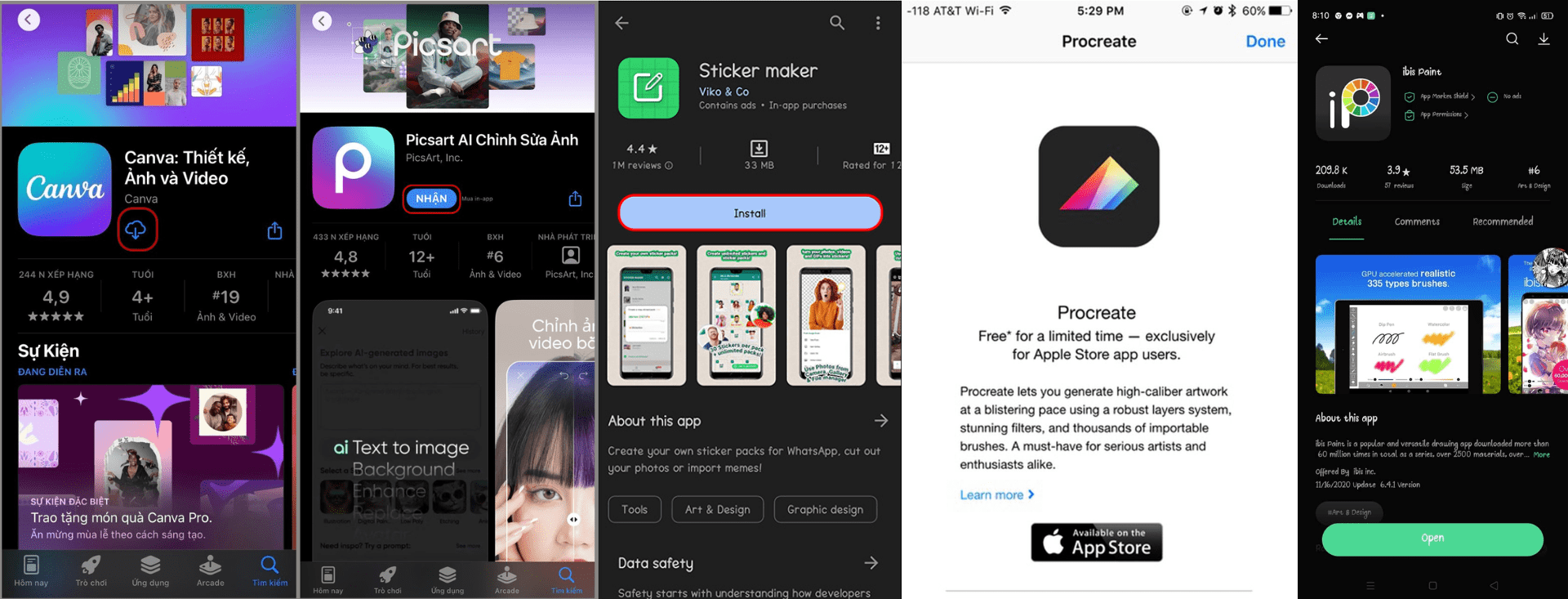
- Canva (thiết kế sticker, có template sẵn)
- PicsArt (xóa nền, tạo sticker meme)
- Sticker Maker (tạo sticker pack cho WhatsApp)
- ibis Paint X (vẽ sticker anime, chibi)
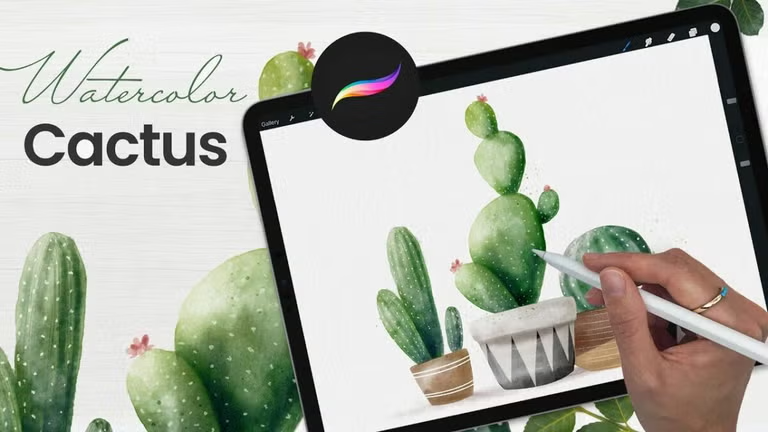
- Procreate (iOS, vẽ sticker chuyên nghiệp trên iPad)
Cách tạo sticker trên App
Bước 1: Tải ứng dụng
- iOS: tải trên App Store
- Android: tải trên CH Play
Bước 2: Chọn hình ảnh hoặc tạo mới
- Dùng ảnh cá nhân, meme hoặc hình vẽ
- Hoặc tạo canvas trống để thiết kế từ đầu
Bước 3: Tách nền ảnh
- Dùng công cụ “remove background” hoặc “cut out”
- Giữ lại đối tượng chính để làm sticker
- Xuất file nền trong suốt (PNG nếu có)
Bước 4: Trang trí sticker
- Thêm chữ hài hước hoặc caption
- Thêm icon, emoji
- Tạo viền trắng để sticker nổi bật hơn
- Điều chỉnh màu sắc theo phong cách mong muốn
Bước 5: Lưu và sử dụng
- Lưu về máy hoặc lưu vào sticker pack
- Dùng trực tiếp trong chat (Messenger, Telegram, WhatsApp)
- Hoặc lưu để in sticker nếu cần
5. Cách tạo sticker chat trên Messenger từ ảnh (tạo bộ sticker riêng)
Sau khi đã tạo sticker PNG tách nền, bạn có thể đưa trực tiếp vào Messenger để sử dụng trong khung chat. Messenger hiện đã hỗ trợ tạo sticker từ ảnh bằng AI, giúp bạn biến một hình thành sticker và lưu lại để dùng nhiều lần như một bộ sticker cá nhân.
Lưu ý trước khi tạo sticker trên Messenger
Để sticker hiển thị đẹp và dễ dùng trong chat, bạn cần chuẩn bị:
- Ảnh đã tách nền hoặc ảnh rõ chủ thể
- Định dạng PNG hoặc ảnh chất lượng cao
- Biểu cảm rõ ràng (vì dùng trong hội thoại nên cần dễ hiểu)
- Không nên dùng ảnh quá nhỏ hoặc quá nhiều chi tiết
Cách tạo sticker từ ảnh trên Messenger
Messenger cho phép tạo sticker trực tiếp từ ảnh theo các bước sau:
- Mở ứng dụng Messenger
- Vào một cuộc trò chuyện bất kỳ
- Nhấn vào biểu tượng sticker trong khung nhập tin nhắn
- Chọn mục tạo sticker từ ảnh hoặc biểu tượng dấu cộng (thêm sticker mới)
- Chọn ảnh đã chuẩn bị trong thư viện điện thoại
- Hệ thống sẽ tự động tách nền và chuyển ảnh thành sticker
- Nhấn lưu để thêm sticker vào bộ sticker cá nhân
Sau khi lưu, sticker sẽ xuất hiện trong kho sticker của bạn trong Messenger và có thể dùng lại bất kỳ lúc nào trong các cuộc trò chuyện khác.
Cách sử dụng bộ sticker đã tạo trong chat
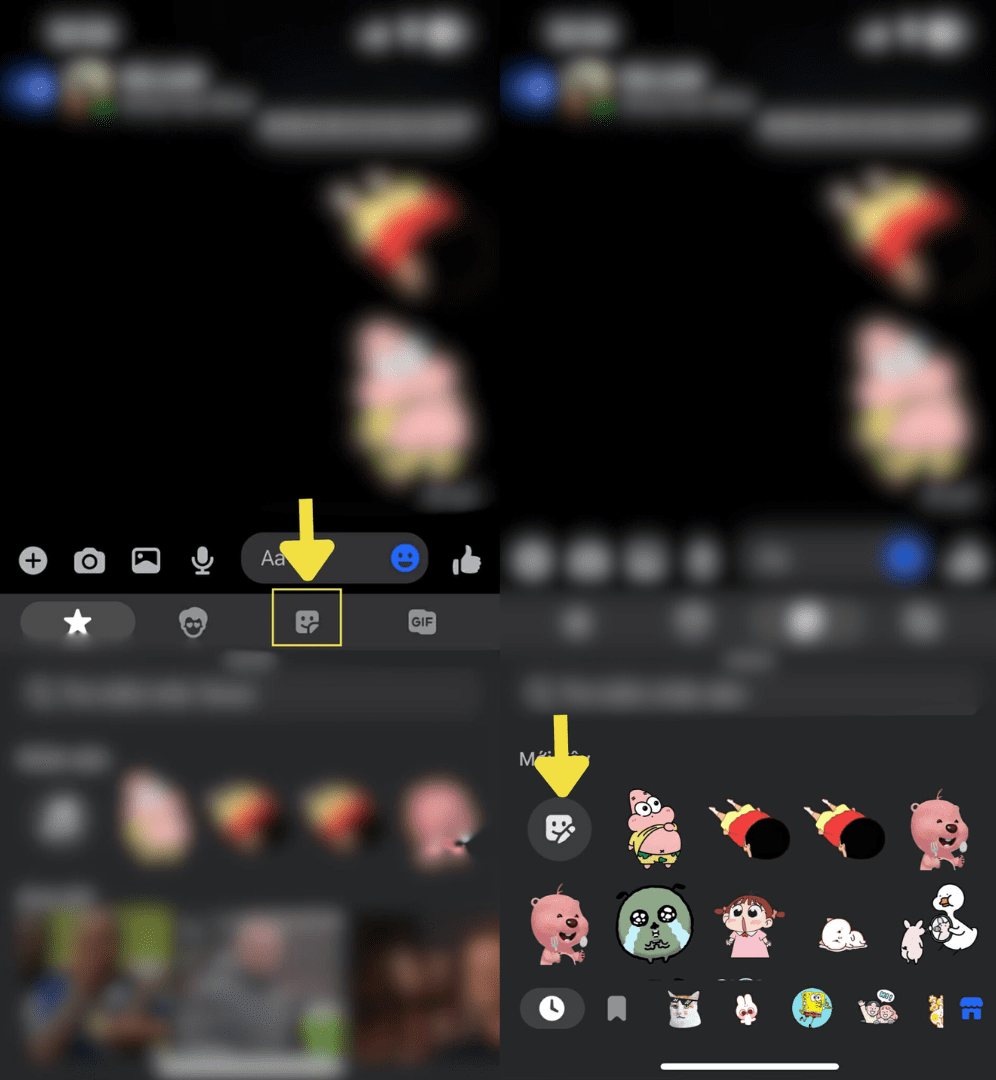
Sau khi tạo xong, bạn có thể dùng sticker như sau:
- Mở khung chat trong Messenger
- Chọn biểu tượng sticker
- Truy cập mục sticker cá nhân
- Chọn sticker muốn gửi
- Gửi trực tiếp trong cuộc trò chuyện như sticker bình thường
Các sticker đã dùng cũng sẽ được Messenger gợi ý lại trong mục gần đây để bạn sử dụng nhanh hơn.
Mẹo để tạo bộ sticker đẹp trên Messenger
- Nên tạo theo bộ từ 10 đến 20 sticker cùng phong cách
- Mỗi sticker nên có một biểu cảm khác nhau để dễ dùng khi chat
- Ưu tiên nền trong suốt và viền trắng nhẹ để nổi bật hơn
- Giữ phong cách thống nhất (cùng nhân vật, màu sắc, style)
- Tránh chữ quá nhỏ vì sẽ khó nhìn trong khung chat
6. Cách in sticker tại Nhãn Mác Đẹp
Sau khi đã hoàn thiện thiết kế sticker, bước quan trọng cuối cùng là in ấn để tạo ra sản phẩm thực tế có thể sử dụng hoặc phục vụ kinh doanh. Việc in đúng kỹ thuật sẽ giúp sticker đạt độ sắc nét cao, bền màu, bám dính tốt và sử dụng lâu dài trên nhiều bề mặt khác nhau.
Các bước in sticker tại Nhãn Mác Đẹp
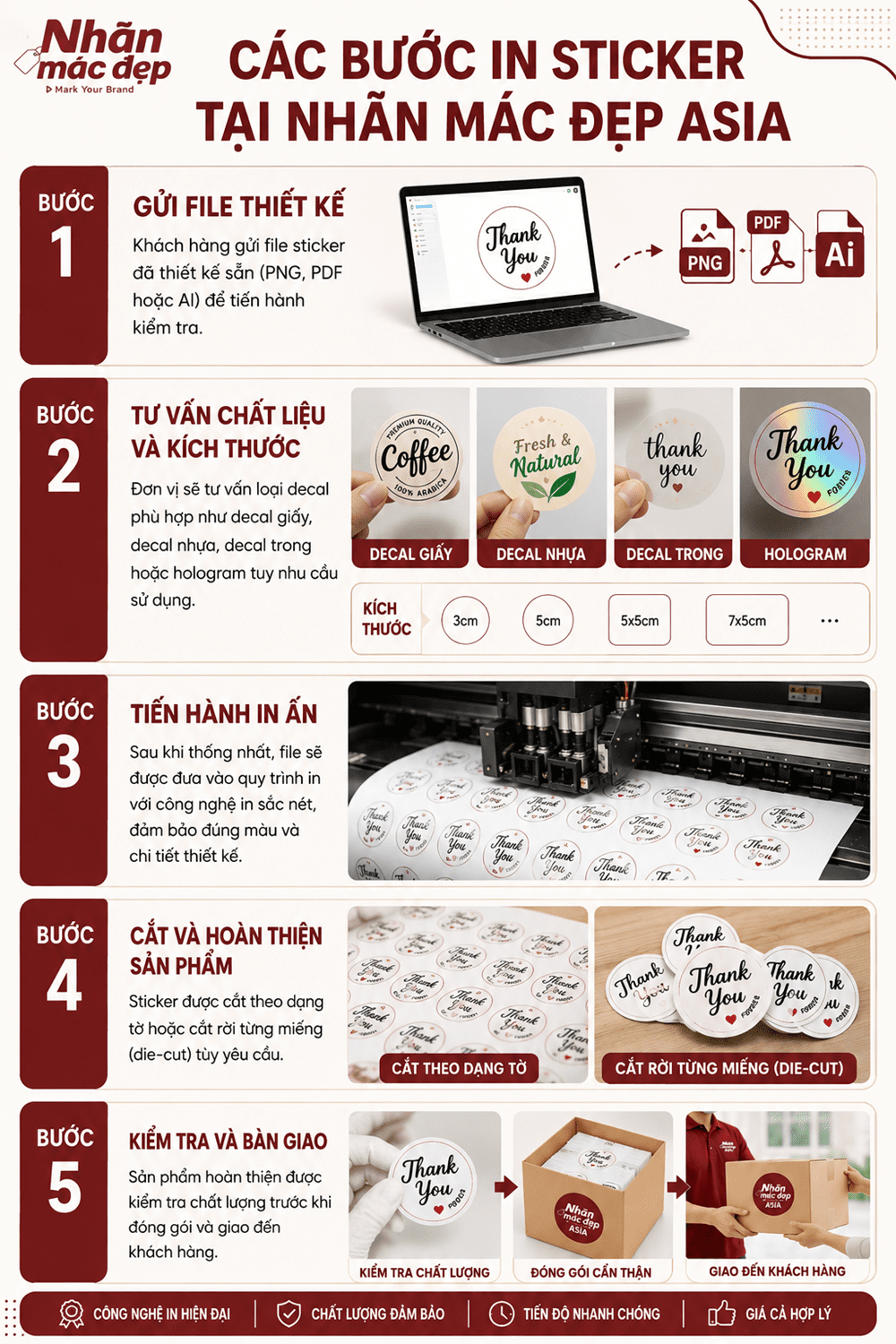
Bước 1: Gửi file thiết kế
Khách hàng gửi file sticker đã thiết kế sẵn (PNG, PDF hoặc AI) để tiến hành kiểm tra.
Bước 2: Tư vấn chất liệu và kích thước
Đơn vị sẽ tư vấn loại decal phù hợp như decal giấy, decal nhựa, decal trong hoặc hologram tùy nhu cầu sử dụng.
Bước 3: Tiến hành in ấn
Sau khi thống nhất, file sẽ được đưa vào quy trình in với công nghệ in sắc nét, đảm bảo đúng màu và chi tiết thiết kế.
Bước 4: Cắt và hoàn thiện sản phẩm
Sticker được cắt theo dạng tờ hoặc cắt rời từng miếng tùy yêu cầu.
Bước 5: Kiểm tra và bàn giao
Sản phẩm hoàn thiện được kiểm tra chất lượng trước khi đóng gói và giao đến khách hàng.
Nhãn Mác Đẹp Asia – Chuyên in tem nhãn, decal dán logo
Nhãn Mác Đẹp Asia là đơn vị chuyên thiết kế và in ấn nhãn dán thương hiệu, tem dán logo, nhãn dán bao bì,… uy tín và chất lượng tại TP.HCM. Chúng tôi cam kết mang đến sản phẩm sắc nét – bền bỉ – đúng tiến độ cho khách hàng.
Lợi ích khi bạn chọn Nhãn Mác Đẹp Asia:
- Thiết kế theo yêu cầu: Chúng tôi luôn sẵn sàng hỗ trợ lên mẫu và chỉnh sửa miễn phí đến khi bạn hài lòng.
- Chất lượng vượt trội: Chất liệu decal cao cấp, chống nước, bám dính tốt, đảm bảo tem giữ hình ảnh thương hiệu lâu dài.
- Giá cạnh tranh: Là xưởng in trực tiếp, mang đến giá tốt cùng ưu đãi cho các đơn hàng lớn.
- Sản xuất linh hoạt: Chúng tôi nhận in từ số lượng ít đến lớn, đáp ứng kịp thời nhu cầu kinh doanh của bạn.
Hãy liên hệ ngay với Nhãn Mác Đẹp Asia để được tư vấn chi tiết, nhận báo giá tốt nhất và sở hữu những tem nhãn, decal dán logo đẹp – bền – chuyên nghiệp cho sản phẩm của bạn nhé!

